
Easy wireless connect
-
تحقق من الشاشة المعروضة على الطابعة.
وإذا ظهرت الشاشة التالية، فانتقل إلى الخطوة التالية.
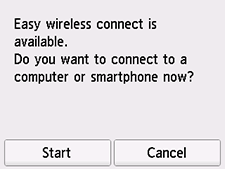
إذا ظهرت الشاشة التالية، فانقر فوق
 (الاتصال اللاسلكي (Wireless connect))، ثم تابع إلى الخطوة التالية.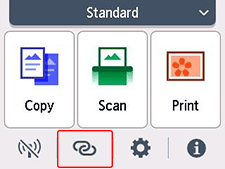
 ملاحظة
- إذا تم تمكين وضع المسؤول أو قفل الشاشة، فقد لا تظهر شاشة الإعداد للمستخدمين القياسيين. اتصل بمسؤول الشبكة للحصول لإجراء الإعداد.
-
انقر فوق Start.
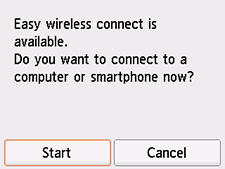
-
عند اكتمال عملية تحضير الاتصال، ستظهر الشاشة التالية في الطابعة.
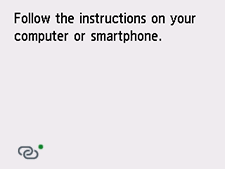
في حاله إجراء الإعداد بدون استخدام جهاز الكمبيوتر والهاتف الذكي وما إلى ذلك:
-
قم بتنزيل البرنامج وتثبيته.
بعد تثبيت البرنامج، قم ببدء البرنامج، ثم اتبع الإرشادات الواردة على شاشة الكمبيوتر لمتابعة عملية الإعداد.
في حاله إجراء الإعداد باستخدام جهاز الكمبيوتر والهاتف الذكي وما إلى ذلك:
-
بعد التحقق مما يلي، انقر فوق الزر إغلاق الموجود في متصفح الويب لإغلاق هذا الدليل.
Windows
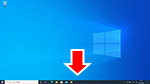
في شريط المهام، انقر فوق البرنامج التطبيقي الذي كنت تستخدمه للإعداد، ثم اتبع الإرشادات التي تظهر على الشاشة لمتابعة الإعداد.
macOS
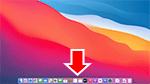
انقر فوق
 في Dock، ثم اتبع الإرشادات التي تظهر على الشاشة لمتابعة الإعداد.
هاتف ذكي/جهاز لوحي
قم بالعودة إلى التطبيق الذي كنت تستخدمه للإعداد على الهاتف الذكي، ثم اتبع الإرشادات التي تظهر على الشاشة لمتابعة الإعداد.
